Jouw AI Sales Command Center

Maak je AI Medewerker.

Alfred geeft je één levendig overzicht van leads, gesprekken, afspraken en omzet, zodat je altijd weet waar de volgende kans ligt.
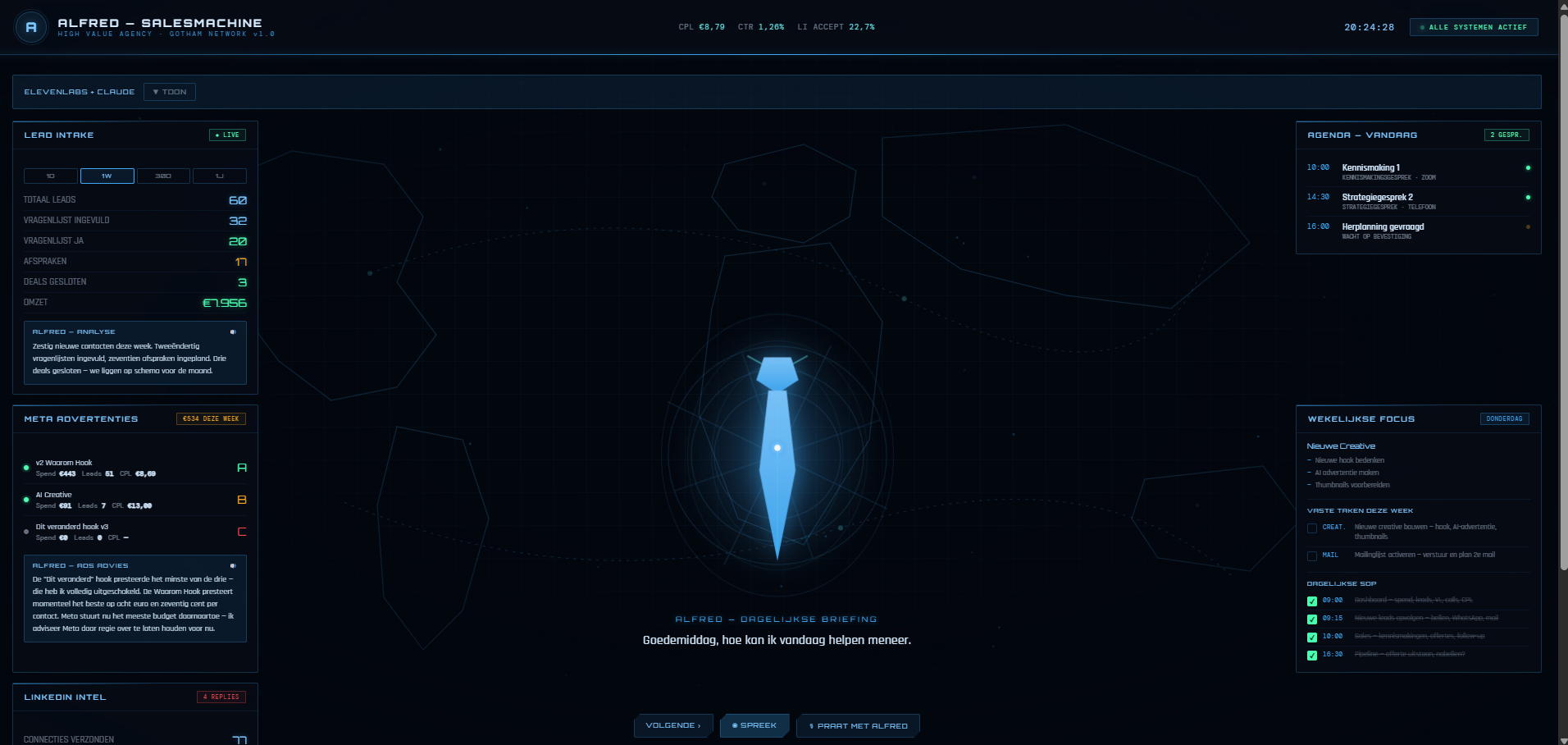
Alfred AI Sales Command Center dashboard
↗
Nieuwe lead verwerkt GHL naar Alfred actief
✓
Workflow draait SalesMachine verbonden
SalesMachine overzicht Van data naar actie
Stap 1 | Ontwerp de ervaring

Bouw eerst jouw eigen control room.

Voordat je koppelingen maakt, bepaal je wat jij iedere dag wilt zien. Claude Design helpt je om in enkele minuten een dashboard te ontwerpen dat past bij jouw salesproces, stijl en doelen.

  1. Kies een eigen naam en uitstraling: Alfred, Jarvis of een assistent die bij jouw bedrijf past.
  2. Voeg je kerncijfers toe: leads, intake, belinteresse, afspraken, deals en omzet.
  3. Laat ruimte voor CRM, LinkedIn/HeyReach, Meta Ads en je actieve workflows.
Belangrijk: begin met een ontwerp dat jij begrijpt. De koppelingen in de volgende stappen brengen dit dashboard daarna tot leven.
Alfred dashboard voorbeeld voor Claude Design
Stap 2 | CRM en automatisering

Maak van losse leads een overzichtelijke SalesMachine.

Een dashboard wordt pas waardevol wanneer de data erachter klopt. Daarom bouwen we nu de basis: een CRM waarin iedere lead, aanvraag en afspraak op de juiste plek terechtkomt.

Je gebruikt hiervoor Salesflow als jouw centrale CRM. Hier komen je leads binnen, vul je formulieren en vragenlijsten in, plan je afspraken en volg je deals op.

Make vormt vervolgens de verbindingslaag tussen Salesflow en Alfred. Het zorgt ervoor dat jouw dashboard altijd weet wat er gebeurt.

Zo werkt de basis

1

Nieuwe lead

De lead wordt aangemaakt in Salesflow.

2

Webhook

Salesflow stuurt de relevante gegevens door naar Make.

3

Data Store

Make voegt de lead toe aan jouw Alfred Data Store.

4

Alfred

Alfred verwerkt de informatie in jouw dashboard.

◫

Eerst je bestaande leads inladen

Voordat je nieuwe leads automatisch gaat verwerken, wil je Alfred eerst vullen met de contacten die al in je CRM staan.

Hiervoor gebruik je het scenario alfred-get-leads. Dit scenario zoekt bestaande records in jouw Alfred Data Store en bundelt ze tot één overzicht.

Daardoor begint je dashboard niet op nul en zie je direct hoeveel leads, afspraken en deals er al in je systeem staan.

Controleer je aantallen eerst
↗

Daarna nieuwe leads automatisch toevoegen

Maak in Salesflow een workflow die start zodra een nieuw contact wordt aangemaakt. Voeg eventueel een korte wachttijd toe, zodat tags, velden en formulierinformatie goed zijn geladen.

Daarna stuur je de gegevens via een webhook naar Make. Gebruik daar het scenario Alfred-Nieuwe-leads.

Dit scenario voegt de lead toe aan jouw Alfred Data Store, of werkt het bestaande record bij wanneer het contact al bestaat.

Jouw dashboard blijft actueel
◷

Voeg ook afspraken toe

Niet iedere lead is even waardevol. Een lead die een afspraak plant, heeft vaak een veel hogere koopintentie.

Maak daarom een tweede workflow in Salesflow die start zodra iemand een afspraak inboekt.

Deze workflow stuurt via webhook de afspraakgegevens naar Make. Make werkt vervolgens hetzelfde contact bij in Alfred.

Meet interesse én conversie
Het resultaat: één centraal overzicht van alle belangrijke momenten in je salesproces. Je ziet niet alleen hoeveel leads er binnenkomen, maar ook wie een vragenlijst invult, belinteresse toont, een afspraak boekt en uiteindelijk klant wordt.
Stap 3 | LinkedIn outreach en opvolging

Van connecties naar echte gesprekken.

HeyReach automatiseert jouw LinkedIn-outreach. Make zorgt vervolgens dat een AI appointment setter passende inbound reacties snel en persoonlijk opvolgt.

25 connectieverzoeken per dag
100 tot 200 extra connecties per maand
1 proces voor bereik, gesprekken en opvolging
Stap 3.1 | HeyReach workflow

Stuur dagelijks relevante connectieverzoeken naar jouw ideale doelgroep.

Met HeyReach bouw je een gerichte sequence voor jouw ideale klant. Je bepaalt wie je wilt bereiken, met welke boodschap en op welke momenten je opvolgt.

  1. Stel een doelgroep samen op functie, branche, bedrijfsgrootte en relevante kenmerken.
  2. Stuur maximaal 25 persoonlijke connectieverzoeken per dag naar die doelgroep.
  3. Volg geaccepteerde connecties op met een rustige, relevante boodschap.
  4. Stop de sequence zodra iemand reageert, zodat de conversatie persoonlijk blijft.
1Connectieverzoek versturen
2Controleren of de connectie is geaccepteerd
3Na acceptatie een eerste bericht sturen
4Alleen opvolgen wanneer er geen reactie komt
5Bij reactie stopt de sequence en neemt de setter over
Gemiddeld resultaat: met een goede doelgroep en relevant profiel kan 25 verzoeken per werkdag resulteren in ongeveer 100 tot 200 nieuwe connecties per maand. Resultaten verschillen per markt, profiel en boodschap.
P
LinkedIn gesprek Nieuwe inbound reactie
Ah, hier heb ik echt hulp bij nodig.
Zullen we een korte belafspraak inplannen? Dan kijken we wat het beste past.
Afspraakvoorstel klaar
Stap 3.2 | AI Appointment Setter

Laat AI reageren wanneer een prospect in gesprek wil.

Zodra iemand op LinkedIn reageert, stuurt HeyReach die inbound reactie naar Make. Make geeft de naam, boodschap en relevante context door aan jouw AI appointment setter.

De setter beoordeelt wat iemand bedoelt en maakt daarna een passend antwoord. Bij duidelijke interesse kan hij een korte belafspraak voorstellen. Bij twijfel zet hij het gesprek klaar voor jouw review.

  • HeyReach ontvangt de inbound reactie.
  • Make stuurt de context naar jouw AI appointment setter.
  • AI herkent interesse, vragen, bezwaren of twijfel.
  • Alleen passende antwoorden worden verstuurd of klaargezet voor review.
Het resultaat: je LinkedIn wordt een voorspelbaar proces. HeyReach opent de deur naar nieuwe connecties, terwijl Make en jouw AI appointment setter zorgen dat relevante reacties niet onnodig blijven liggen.
Stap 4 | Wekelijkse contentmachine

Vijf posts per week. Klaar voor jouw feedback.

Deze contentworkflow bestaat uit twee delen: de AI Agent maakt iedere week concepten en jij gebruikt feedback om de output steeds beter op jouw stijl af te stemmen.

Deel 1 | AI Agent naar e-mail

Van kennis naar nieuwe content.

Je AI Agent werkt met een Knowledge Base. Daarin staat de informatie die jouw content persoonlijk en herkenbaar maakt.

  • Voeg jouw best presterende posts toe.
  • Voeg vaste commands, prompts en contentvoorbeelden toe.
  • Geef je doelgroep, aanbod, tone of voice en gewenste CTA mee.
  • Ontvang iedere week vijf conceptposts per e-mail.
IN DE HANDLEIDING VIND JE HIERVOOR EEN APART DOCUMENT

Dit document bevat de best presterende posts, commands en copy/paste-prompts die je aan jouw Knowledge Base kunt toevoegen. Zo start je niet vanaf nul en krijgt de AI direct de juiste context.

WORKFLOW 1 | WEKELIJKS ACTIEF
◷ Wekelijkse trigger Start automatisch
✦ AI Agent Schrijft 5 posts
▣ Knowledge Base Jouw context
✉ E-mail Posts ontvangen
Resultaat: iedere week ontvang je vijf nieuwe LinkedIn-postconcepten, gebaseerd op jouw eigen kennis, voorbeelden en stijl.
WORKFLOW 2 | FEEDBACK EN TRAINEN
✉ Contentmail Posts ontvangen
✓ Google Forms Feedback invullen
▤ Google Sheets Feedback bewaren
✦ Nieuwe briefing AI leert bij
Resultaat: jouw feedback wordt gestructureerd opgeslagen en meegenomen in de volgende contentbriefing.
Deel 2 | Feedback en trainen

Maak de volgende posts elke week persoonlijker.

Na ontvangst van de concepten geef je feedback via Google Forms. Dat maakt feedback overzichtelijk, herhaalbaar en eenvoudig te koppelen aan Make.

  • Kies welke post het sterkst is.
  • Geef aan welke post je wilt aanpassen.
  • Deel onderwerpen, klantvragen of cases voor volgende week.
  • Geef woorden, zinnen en invalshoeken door die wel of niet bij je passen.
FEEDBACK WORDT ONDERDEEL VAN JE VOLGENDE BRIEFING

Google Forms stuurt de antwoorden naar Google Sheets. Make gebruikt die gegevens vervolgens als extra context voor de volgende ronde met posts.

Het resultaat: je krijgt iedere week nieuwe content zonder dat je de controle verliest. De AI maakt het eerste werk snel af en jouw feedback zorgt dat de workflow steeds beter aansluit op jouw bedrijf.
Stap 5 | Meta Ads en dashboarddata

Zie welke advertenties echt omzet opleveren.

Make haalt je belangrijkste Meta-data op en zet deze samen met je CRM-resultaten in één dashboard. Zo kijk je verder dan alleen kosten per lead.

Meta Performance | 30 dagen Data wordt bijgewerkt
Ad spend € 4.562 ↑ 14% deze periode
Cost per lead € 7,32 ↓ 9% goedkoper
Ingeplande afspraken 42 ↑ 18% meer afspraken
Omzet uit deals € 18.650 ↑ 22% groei
◉ Meta Ads Spend, CPL, leads en creatives
✦ Make Sync Haalt data op en verwerkt deze
▣ Jouw Dashboard Één overzicht met CRM-resultaten
Alles in één dashboard: Meta-data wordt niet los bekeken. Je vergelijkt ad spend en CPL direct met ingevulde vragenlijsten, afspraken, deals en omzet uit jouw CRM.
De Make Sync

Van Meta-data naar één duidelijk overzicht.

Make is de verbindingslaag. Je koppelt je Meta Ads-account en laat een scenario op een vast moment de data ophalen die voor jouw beslissingen relevant is.

  1. Make haalt ad spend, leads, CPL en creative-data op uit Meta Ads.
  2. De gegevens worden per campagne en creative overzichtelijk opgeslagen.
  3. Je CRM-resultaten worden eraan gekoppeld: vragenlijst, afspraak, deal en omzet.
  4. Je dashboard toont welke advertenties niet alleen leads, maar ook echte salesresultaten opleveren.
VAN CREATIVE NAAR OMZET
◉Creative
↗Lead
✓Intake
☎Interesse
◷Afspraak
◆Deal
€Omzet

Een lage CPL is mooi, maar niet altijd het belangrijkste. Deze route laat zien welke advertentie uiteindelijk de beste afspraken, deals en omzet oplevert.

Het resultaat: Meta Ads wordt een meetbaar onderdeel van je SalesMachine. Je ziet waar je kunt opschalen, waar je moet bijsturen en welke creatives echt bijdragen aan omzet.
Stap 6 · Jouw dagelijkse cockpit

Maak van Alfred je dagelijkse cockpit

Je SalesMachine werkt het best wanneer je niet verdrinkt in losse tools. Open Alfred, zie wat aandacht nodig heeft en kies je volgende actie.

Live prestaties
Nieuwe leads vandaag 08
Openstaande reacties 04
Afspraken deze week 12
Pipeline waarde €8.4K
Alfred dashboard voorbeeld
Alle systemen actief
Snelle commands
↗
Bekijk warme leads Zie wie vandaag opvolging verdient
✦
Vraag Alfred om analyse Wat vraagt nu de meeste aandacht?
◌
Controleer je agenda Bereid gesprekken van vandaag voor
↻
Start je weekreview Bekijk groei, kansen en knelpunten
01 · DAGELIJKS

Check je signalen

Bekijk nieuwe leads, onbeantwoorde berichten en afspraken. Zo weet je direct waar actie nodig is.

02 · KIES ÉÉN ACTIE

Focus op impact

Volg een warme lead op, laat je setter reageren of bereid een belangrijk gesprek voor.

03 · WEKELIJKS

Stuur bij met data

Bekijk wat leidt tot gesprekken en omzet. Herhaal wat werkt en verbeter wat achterblijft.